Компьютер иногда ломается в самое неподходящее время — перед сдачей работы или посреди важного проекта. Но паниковать не стоит: большинство проблем решаются быстрее, чем кажется. В этой статье я расскажу, как действовать шаг за шагом, какие поломки встречаются чаще всего и когда действительно полезно обращаться в сервис. Читая дальше, вы получите конкретные алгоритмы действий и перечень инструментов, которые пригодятся в ремонте.
Я избегаю заумных терминов и сухой теории: здесь только проверенные практические советы, понятные инструкции и реальные ситуации из жизни. Статья рассчитана на тех, кто хочет понять устройство своего компьютера и принимать взвешенные решения — чинить самому или довериться профессионалу.
- Почему компьютеры ломаются
- Диагностика: с чего начать
- Чаще всего встречающиеся поломки и как их заметить
- Аппаратный ремонт: замена компонентов и важные нюансы
- Замена RAM, SSD и блока питания
- Программный ремонт: от вирусов до переустановки ОС
- Резервное копирование и сохранение данных
- Когда стоит ремонтировать самому, а когда — в сервисе
- Сколько обычно стоит ремонт и как не переплатить
- Практические советы, которые экономят время и деньги
- Заключение
Почему компьютеры ломаются
Поломки не появляются из ниоткуда. Чаще всего это результат сочетания износа, случайностей и человеческого вмешательства. Важно понимать причины, чтобы не тратить время на бессмысленные действия и не усугублять проблему. Больше информации про ремонт комьпютеров, можно узнать пройдя по ссылке.
Обычно причиной служат три группы факторов: механические повреждения, перегрев и программные сбои. Механика проявляется в виде трещин, разрывов кабелей или повреждений разъемов. Перегрев вызывает зависания и неожиданные перезагрузки. Программные сбои выражаются в замедлениях, ошибках при запуске и появлении сообщений об ошибках.
Диагностика: с чего начать
Прежде чем разбирать корпус, нужно собрать максимум информации. Начните с простейших проверок: выключите и включите компьютер, обратите внимание на звуки, индикаторы и поведение системы. Часто первые симптомы подскажут направление дальнейших действий.
Вот удобный порядок действий, который помогает в 80% случаев:
- Запишите симптомы: когда и как проявляются сбои.
- Проверьте питание: блок питания, розетку, кабели.
- Попробуйте безопасный режим или вторую ОС, чтобы исключить софт.
- Откройте диспетчер задач и посмотрите загрузку процессора и памяти.
- Запустите тесты памяти и диска при подозрениях на аппаратные ошибки.
Каждый шаг экономит время и деньги. Например, замена SSD при программном сбое бессмысленна — сначала стоит попробовать восстановление системы и проверку на вирусы.
Чаще всего встречающиеся поломки и как их заметить
Список типичных неисправностей небольшой, но каждую поломку важно уметь быстро распознать. Ниже таблица с признаками и быстрыми способами решения.
| Поломка | Признаки | Быстрое решение |
|---|---|---|
| Перегрев | Внезапные перезагрузки, снижение производительности, шум вентиляторов | Очистить от пыли, заменить термопасту, проверить крыльчатки |
| Проблемы с HDD/SSD | Долгая загрузка, ошибки чтения/записи, пропадание разделов | Сделать резервную копию, запустить проверку диска, заменить накопитель |
| Не включается | Нет индикаторов питания, нет POST-диагностики | Проверить блок питания, кнопки, соединения, минимальная сборка для теста |
| Видеокарта/монитор | Отсутствие изображения, артефакты, мерцание | Проверить кабели, подключить к другому монитору, протестировать другую видеокарту |
| Вирусы и ПО | Реклама, неизвестные процессы, мягкая система | Запустить антивирус, удалить подозрительные программы, при необходимости переустановить ОС |
Эта таблица — не догма, но она помогает быстро оценить ситуацию. Если диагноз неочевиден, лучше не экспериментировать с дорогостоящими компонентами.
Аппаратный ремонт: замена компонентов и важные нюансы
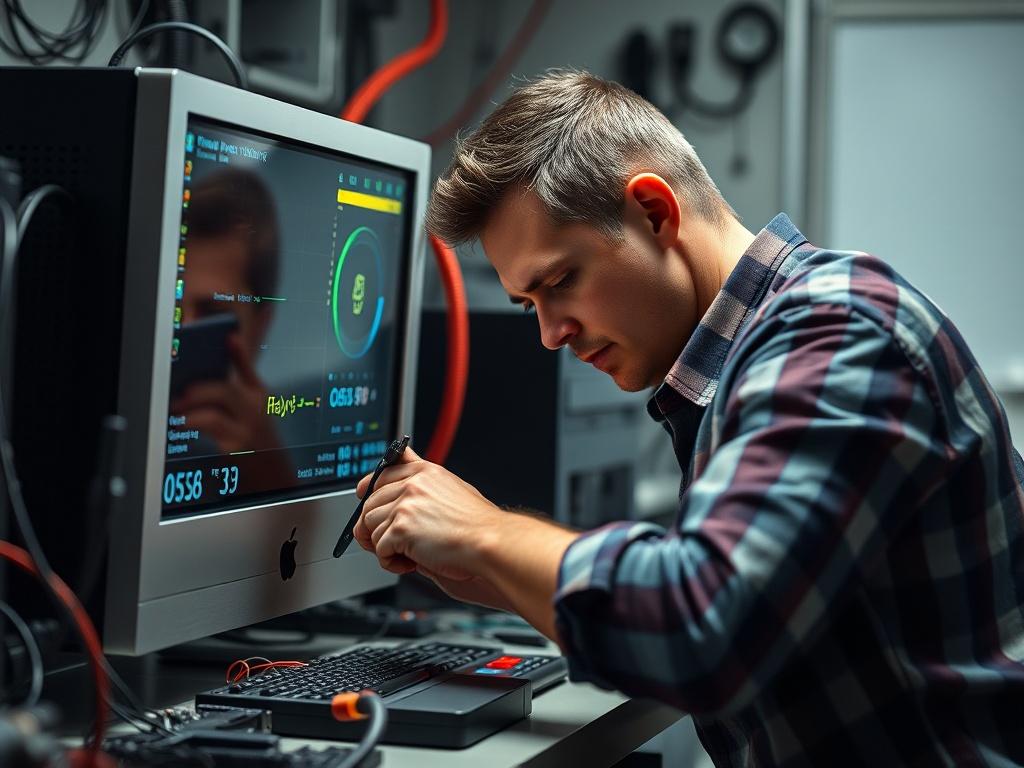
Аппаратный ремонт часто пугает, но он не обязательно сложен. Главное — соблюдать порядок и технику безопасности, иметь базовый набор инструментов и знать, какие детали можно заменить самостоятельно.
Ниже перечислены базовые инструменты и правила работы в виде списка. Они пригодятся при чистке, замене памяти, накопителя или видеокарты.
- Отвертки с магнитным наконечником — для удобства и аккуратности.
- Антистатический браслет или просто прикосновение к заземленному металлу перед работой.
- Термопаста и салфетки без ворса — для обслуживания CPU и GPU.
- Баллон со сжатым воздухом — для удаления пыли из радиаторов и щелей.
- Термопрокладки и запасные кабели — пригодятся при замене комплектующих.
Замена RAM, SSD и блока питания
Оперативную память и SSD обычно заменяют первыми: это недорогие компоненты и легко проверяются. При установке RAM важно совпадение по частоте и таймингам, иначе система может работать нестабильно. SSD меняют на более быстрые модели, но сначала следует сделать резервную копию данных.
Блок питания — более комплексная задача. Он отвечает за стабильность питания всех компонентов. При малейших сомнениях в его состоянии лучше обратиться к профессионалу, потому что при неправильной установке можно повредить материнскую плату.
Программный ремонт: от вирусов до переустановки ОС
Программные проблемы бывают коварными: они маскируются под аппаратные неисправности. Поэтому перед вскрытием корпуса стоит исключить софт как причину. Простые шаги часто дают результат без дополнительных трат.
Алгоритм действий при подозрении на программный сбой выглядит так:
- Обновить антивирусные базы и выполнить полную проверку системы.
- Проверить автозагрузку и отключить ненужные программы.
- Использовать точки восстановления или безопасный режим для отката изменений.
- Проверить целостность системных файлов (sfc /scannow или аналогичные инструменты).
- Если ничего не помогает, подготовить резервную копию и переустановить ОС.
Переустановка — крайняя мера, но иногда она экономит время и силы. Главное — заранее сохранить все важные данные.
Резервное копирование и сохранение данных
Самая ценная часть любого ремонта — это ваши файлы. Перед любыми вмешательствами я рекомендую всегда делать резервную копию. Это не сложно и спасает нервы, а иногда и работу, которую невозможно восстановить.
Сравнение основных вариантов резервного хранения в таблице поможет выбрать подходящий:
| Метод | Плюсы | Минусы |
|---|---|---|
| Внешний HDD/SSD | Быстро, большой объём, офлайн | Может выйти из строя, требует ручного обновления |
| Облачные сервисы | Доступ с любого устройства, автоматизация | Платные тарифы при большом объёме, зависимость от интернета |
| NAS | Централизовано для дома/офиса, RAID для надёжности | Дороже, требует настройки |
Идеальный вариант — комбинировать методы: важные файлы дублировать на внешний носитель и в облако. Это минимизирует риск полной потери информации.
Когда стоит ремонтировать самому, а когда — в сервисе
Решение зависит от сложности поломки и вашей уверенности. Простые вещи, такие как чистка от пыли, замена RAM или SSD, по силам любому аккуратному пользователю. Но есть ситуации, где самостоятельные попытки могут дорого обойтись.
Обращайтесь в сервис в следующих случаях: если проблема связана с питанием, материнской платой или если ноутбук на гарантии. Также стоит не рисковать при отсутствии подходящих инструментов или уверенности в своих действиях.
- Делайте сами: чистка, апгрейд RAM/SSD, замена вентилятора.
- Доверьтесь сервису: сложные пайки, неисправности блока питания, восстановление после попадания жидкости.
- Гарантийный ремонт: не разбирать устройство самостоятельно, иначе гарантия может быть потеряна.
Сколько обычно стоит ремонт и как не переплатить
Цены зависят от региона и сложности работ. Ниже приведена ориентировочная таблица, чтобы вы понимали порядок цифр и могли подготовиться.
| Услуга | Примерная стоимость (в рублях) |
|---|---|
| Чистка от пыли, замена термопасты | 500–2000 |
| Замена HDD/SSD | 800–3000 (без стоимости накопителя) |
| Замена блока питания | 1500–5000 |
| Диагностика | 0–1500 (часто бесплатно при ремонте) |
| Восстановление данных | от 2000 до высоких сумм в зависимости от сложности |
Чтобы не переплатить, заранее узнайте прайс у нескольких сервисов, читайте отзывы и уточняйте, включены ли в стоимость детали и диагностика. Иногда выгоднее заменить компонент самостоятельно и оплатить лишь работу по установке.
Практические советы, которые экономят время и деньги
Небольшие привычки продлевают жизнь компьютера и уменьшают число обращений в сервис. Вот несколько правил, которые стоит внедрить прямо сейчас.
- Регулярно чистите систему охлаждения и проводите мониторинг температур.
- Держите важные файлы в облаке или на внешнем носителе.
- Обновляйте драйверы и ОС, но делайте резервные копии перед крупными обновлениями.
- Используйте качественные блоки питания и совместимые компоненты при апгрейде.
- Не устанавливайте сомнительные программы и не кликайте по подозрительным ссылкам.
Эти простые шаги снижают риск сбоев и продлят срок службы компьютера. Малозаметные меры дают ощутимый эффект в долгосрочной перспективе.
Заключение
Ремонт компьютеров не обязательно превращается в длительную и дорогостоящую процедуру. Грамотная диагностика и последовательные действия помогают найти причину неисправности и принять правильное решение: чинить самому или обратиться к специалисту. Сохраняйте данные, держите инструменты под рукой и не пренебрегайте профилактикой. Даже элементарные навыки обслуживания уберегут от большинства проблем и сэкономят время и деньги.
Если хотите, можете составить список симптомов вашего устройства и пройти предложенные шаги диагностики по порядку. Это поможет понять масштаб проблемы и избежать лишних трат.
Как вам рецепт?